電腦加裝機(jī)械硬盤后找不到盤符的排查與解決方法
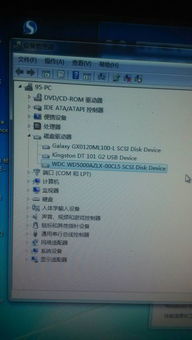
許多用戶在原有固態(tài)硬盤(SSD)的基礎(chǔ)上加裝機(jī)械硬盤(HDD)以擴(kuò)展存儲(chǔ)空間時(shí),可能會(huì)遇到一個(gè)常見(jiàn)問(wèn)題:在操作系統(tǒng)(如Windows)的‘此電腦’或‘計(jì)算機(jī)’中找不到新硬盤的盤符,但在分區(qū)軟件(如DiskGenius)或PE(預(yù)安裝環(huán)境)中卻能正常識(shí)別。這種情況通常并非硬件故障,而是由于硬盤未初始化、未分區(qū)或未分配盤符所致。本文將系統(tǒng)性地分析原因并提供詳細(xì)的解決步驟。
一、問(wèn)題根本原因分析
- 硬盤未初始化:全新的硬盤或從未在此電腦上使用過(guò)的硬盤,在首次被Windows系統(tǒng)識(shí)別時(shí),需要進(jìn)行初始化操作。未經(jīng)初始化,系統(tǒng)無(wú)法識(shí)別其分區(qū)結(jié)構(gòu),因此不會(huì)顯示盤符。
- 硬盤已初始化但未創(chuàng)建分區(qū):硬盤初始化后,只是一個(gè)“空白畫(huà)布”,必須在其上創(chuàng)建至少一個(gè)分區(qū)(通常是主分區(qū)或邏輯分區(qū)),分區(qū)后才能被賦予盤符。
- 分區(qū)已創(chuàng)建但未分配盤符:分區(qū)已經(jīng)存在,但系統(tǒng)沒(méi)有自動(dòng)為其分配一個(gè)驅(qū)動(dòng)器字母(如D:、E:等),或者之前分配的盤符與現(xiàn)有驅(qū)動(dòng)器沖突。
- 文件系統(tǒng)不被當(dāng)前系統(tǒng)支持:例如,硬盤在Mac系統(tǒng)上格式化為HFS+或APFS,或者在Linux上格式化為EXT4,Windows默認(rèn)無(wú)法識(shí)別,也就不會(huì)顯示盤符。
二、詳細(xì)解決步驟(以Windows 10/11為例)
既然在分區(qū)軟件或PE下能找到硬盤,說(shuō)明物理連接(SATA數(shù)據(jù)線、電源線)和主板接口基本正常。請(qǐng)遵循以下流程在Windows系統(tǒng)內(nèi)操作:
步驟1:打開(kāi)磁盤管理工具
這是Windows自帶的硬盤管理核心工具。
- 右鍵點(diǎn)擊“開(kāi)始”菜單,選擇“磁盤管理”。
- 或者按
Win + R,輸入diskmgmt.msc并回車。
步驟2:在磁盤管理中識(shí)別新硬盤
在磁盤管理窗口的下半部分,你將看到所有連接到電腦的磁盤列表。新加的機(jī)械硬盤通常會(huì)顯示為“磁盤1”或“磁盤2”(“磁盤0”通常是原有的系統(tǒng)固態(tài)硬盤)。它可能顯示為以下兩種狀態(tài)之一:
- 狀態(tài)A:“未初始化”:磁盤區(qū)域顯示為“未知”和“未初始化”。
- 狀態(tài)B:“聯(lián)機(jī)”但存在“未分配”空間:磁盤區(qū)域顯示為“未分配”的黑色區(qū)塊。
步驟3:根據(jù)狀態(tài)進(jìn)行相應(yīng)操作
- 如果處于“狀態(tài)A:未初始化”:
- 右鍵點(diǎn)擊磁盤標(biāo)簽(如“磁盤1”),選擇“初始化磁盤”。
- 在彈出的對(duì)話框中,選擇分區(qū)樣式:
- GPT(GUID分區(qū)表):適用于支持UEFI啟動(dòng)的現(xiàn)代電腦,支持2TB以上大容量硬盤,是當(dāng)前推薦選項(xiàng)。
- MBR(主引導(dǎo)記錄):傳統(tǒng)模式,兼容性更好,但單個(gè)分區(qū)最大支持2TB。
- 點(diǎn)擊“確定”。初始化過(guò)程瞬間完成,磁盤狀態(tài)會(huì)變?yōu)椤奥?lián)機(jī)”,并出現(xiàn)“未分配”空間。
- 如果處于“狀態(tài)B:有未分配空間”:
直接進(jìn)行下一步。
步驟4:創(chuàng)建新分區(qū)并格式化
1. 右鍵點(diǎn)擊“未分配”的黑色區(qū)域,選擇“新建簡(jiǎn)單卷”。
2. 跟隨“新建簡(jiǎn)單卷向?qū)А钡奶崾静僮鳎?br /> - 指定卷大小:通常使用全部可用空間,直接點(diǎn)擊“下一步”。
- 分配驅(qū)動(dòng)器號(hào)和路徑:為分區(qū)分配一個(gè)未使用的盤符(如D:、E:等)。
- 格式化分區(qū):
- 文件系統(tǒng):選擇 NTFS(Windows最常用)。
- 分配單元大小:默認(rèn)值即可。
- 卷標(biāo):可以為你硬盤命名,如“DataHDD”。
- 執(zhí)行快速格式化:確保勾選此項(xiàng),速度很快。
- 點(diǎn)擊“下一步”并“完成”。
步驟5:完成與驗(yàn)證
系統(tǒng)會(huì)自動(dòng)完成格式化和分配盤符的過(guò)程。完成后,在磁盤管理中,該區(qū)域會(huì)顯示為藍(lán)色的“主分區(qū)”或“邏輯驅(qū)動(dòng)器”,狀態(tài)為“狀態(tài)良好”。此時(shí),打開(kāi)“此電腦”,你應(yīng)該就能看到新硬盤的盤符并正常使用了。
三、進(jìn)階排查與注意事項(xiàng)
- 盤符沖突或丟失:如果硬盤分區(qū)已存在但仍不顯示,可以右鍵點(diǎn)擊該分區(qū),選擇“更改驅(qū)動(dòng)器號(hào)和路徑”,然后“添加”或“更改”一個(gè)盤符。
- 在PE環(huán)境下操作:如果在Windows系統(tǒng)內(nèi)操作不便,可以在啟動(dòng)PE系統(tǒng)后,使用其內(nèi)置的分區(qū)工具(如DiskGenius)完成上述的初始化、分區(qū)和格式化操作。操作完成后重啟進(jìn)入正常Windows系統(tǒng),硬盤一般即可識(shí)別。
- BIOS/UEFI設(shè)置檢查:極少數(shù)情況下,需要進(jìn)入主板BIOS/UEFI設(shè)置,確保SATA接口已全部啟用,并且啟動(dòng)模式(如AHCI)正確。這通常在加裝硬盤后第一次開(kāi)機(jī)前檢查。
- 硬件連接復(fù)查:如果連磁盤管理中都完全看不到新硬盤,則需關(guān)機(jī)斷電,重新檢查SATA數(shù)據(jù)線和電源線是否插緊,嘗試更換SATA接口或數(shù)據(jù)線。
###
給電腦加裝機(jī)械硬盤后,在系統(tǒng)中‘找不到盤符’是一個(gè)典型的軟件配置問(wèn)題,而非硬件損壞。解決問(wèn)題的核心路徑是:通過(guò)Windows‘磁盤管理’工具,完成對(duì)新硬盤的‘初始化’->‘創(chuàng)建分區(qū)’->‘格式化并分配盤符’三步操作。按照本文的步驟,即使是電腦新手也能安全、順利地讓新硬盤投入使用,有效擴(kuò)展電腦的存儲(chǔ)容量。
如若轉(zhuǎn)載,請(qǐng)注明出處:http://www.ggeh.cn/product/74.html
更新時(shí)間:2026-01-25 10:25:28